Botões e atalhos
Configure cada botão para jogos, aplicativos, sites, pastas ou comandos rápidos do sistema.

Teko Hub
A Teko Box continua tendo lugar no novo site. Aqui ficam o Hub, os primeiros passos, compatibilidade e suporte para quem precisa configurar o produto adquirido.
Teko Box
A Teko Box foi criada para simuladores, streaming e atalhos de uso geral. No Windows, ela funciona como dispositivo de entrada; com o Teko Hub, ganha perfis, atalhos e integrações mais inteligentes.
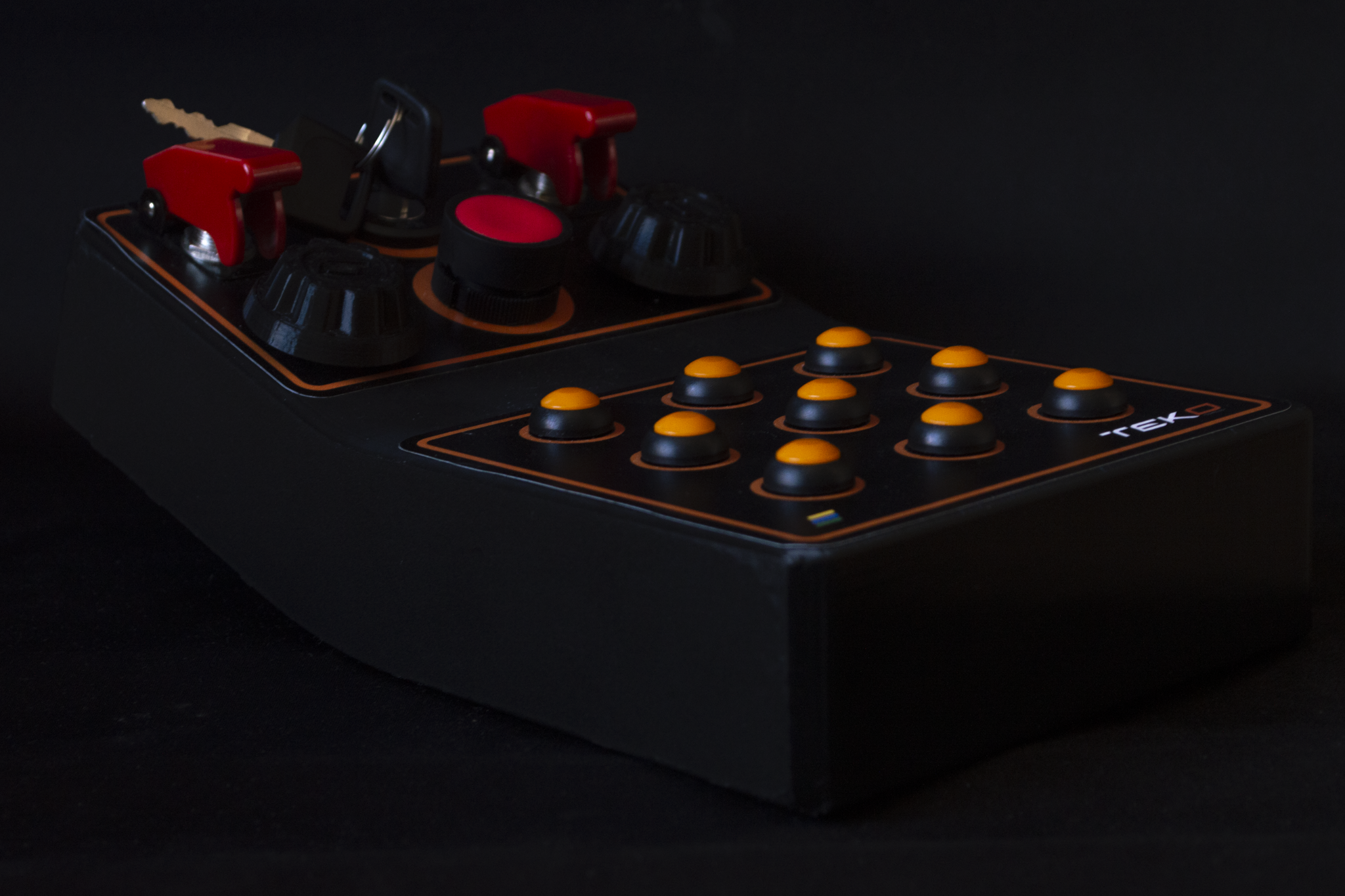
O que o Hub faz
Configure cada botão para jogos, aplicativos, sites, pastas ou comandos rápidos do sistema.
Crie modos diferentes para simulação, streaming, trabalho ou uso diário, sem refazer tudo a cada sessão.
Troque cenas, inicie gravações, controle transmissão e mute fontes de áudio direto pela Teko Box.
O Hub é o ponto de evolução do ecossistema Teko, com melhorias de compatibilidade e recursos futuros.
Primeiros passos
1. Conecte a Teko Box diretamente ao computador usando o cabo USB.
2. Abra o Teko Hub. O dispositivo deve ser reconhecido automaticamente.
3. Clique no botão que deseja configurar e escolha a ação: tecla, atalho, aplicativo, site ou OBS.
4. Teste no simulador ou aplicativo. As configurações ficam salvas para o próximo uso.
Compatibilidade
A Teko Box funciona em Windows 10 ou superior e pode ser configurada em jogos que aceitam mapeamento de entrada.
Download e suporte
Baixe a versão atual do Teko Hub para configurar a Teko Box. Se tiver qualquer dificuldade de instalação, fale com a Teko pelo canal de contato.